
Changer de CMS fait peur pour une seule raison : la peur de voir son trafic organique s’effondrer du jour au lendemain. Pourtant, migrer WordPress vers Framer ne fait perdre de positions que lorsque la préparation technique a été bâclée.
Ce qui détermine le résultat, ce n’est pas l’outil d’arrivée, c’est la qualité de l’audit de départ, la matrice de redirections et le contrôle d’indexation après la mise en ligne. Ce guide déroule la méthode étape par étape, avec les points de contrôle à valider avant de basculer le domaine. Vous y trouverez aussi une checklist complète à reprendre telle quelle pour votre propre migration.
Pourquoi passer de WordPress à Framer
La plupart des dirigeants qui me contactent ne cherchent pas à changer de technologie par goût. Ils constatent que leur site met trop de temps à charger sur mobile, que chaque modification passe par un prestataire, et que la pile d’extensions accumulée depuis des années rend chaque mise à jour risquée.
Framer propose un éditeur visuel qui permet de gérer la mise en page, le contenu, le responsive design et la publication sans dépendre systématiquement du code, ce qui réduit la dépendance aux thèmes et aux constructeurs de pages.
Il faut toutefois poser les limites tout de suite. Une migration n’est pas une copie automatique. Les fonctionnalités apportées par des extensions, les formulaires complexes, les espaces membres, WooCommerce, les types de contenus personnalisés, les shortcodes et les données structurées générées automatiquement doivent être reconstruits ou remplacés.
Si votre site repose sur un catalogue e-commerce avec gestion de stock, le sujet n’est pas une migration, c’est un autre projet. Pour un site de services, de conseil, de formation, de santé ou de réservation, le passage est en revanche très praticable. Je détaille mon approche de la création de site Framer.
Ce que vous coûte un WordPress lent
Avant de parler technique, chiffrez ce que la situation actuelle vous coûte réellement. Prenez le nombre de visiteurs mensuels sur vos pages de services dans Google Analytics, votre taux de conversion actuel en demandes de contact, et la valeur moyenne d’un devis signé.
Un point de taux de conversion gagné sur mille visiteurs, c’est dix demandes supplémentaires par mois. Comparez ce calcul au coût de la migration, et la décision devient arithmétique plutôt qu’émotionnelle.
Un site lent sur mobile, un formulaire interminable ou une page d’accueil qui ne dit pas ce que vous vendez produisent exactement le même symptôme : du trafic qui arrive et qui repart. Si vous voulez ce diagnostic chiffré sur votre site actuel, je le réalise dans le cadre d’un audit de conversion.
Étape 1 : l’audit pré-migration
Sauvegarde et crawl de référence
Tout commence par une sauvegarde complète. Base de données, fichiers du site, dossier wp-content, médias, exports de contenu et réglages SEO. Cette sauvegarde est votre plan de retour arrière, elle n’est pas optionnelle. Conservez également l’ancien site accessible, sur un sous-domaine protégé par exemple, pendant toute la période de bascule.
Vient ensuite le crawl pré-migration. Avec Screaming Frog SEO Spider ou Ahrefs Site Audit, vous constituez la photographie de référence de votre site WordPress avant toute modification. Croisez ensuite ces données avec Google Search Console pour connaître les pages réellement indexées et celles qui génèrent des impressions et des clics.
Voici ce que votre export de crawl doit contenir au minimum pour servir de base de référence :
- Toutes les URL du site avec leur code de réponse HTTP
- Les balises title, les meta descriptions et les H1
- Les balises canoniques et les balises hreflang si le site est multilingue
- Les liens internes et les images avec leurs attributs
- Les données structurées présentes sur chaque modèle de page
Terminez par l’inventaire des extensions actives, des formulaires, des intégrations tierces et des types de contenu. Beaucoup d’extensions installées ne servent plus à rien. Ce recensement évite de reconstruire dans Framer des fonctions que plus personne n’utilise.
Étape 2 : construire la matrice de redirections
Prioriser les URL avant les redirections
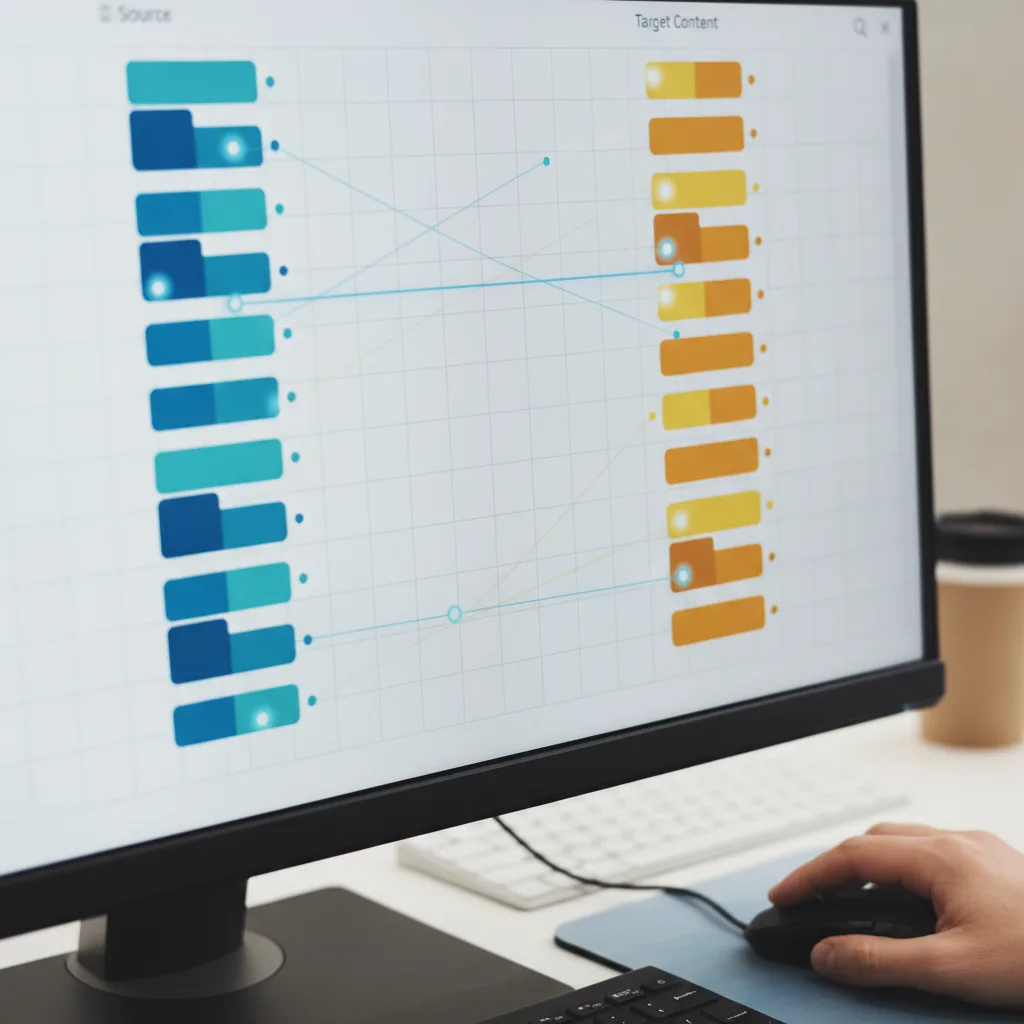
C’est la pièce centrale du projet. La matrice associe chaque ancienne URL WordPress à sa destination Framer, en indiquant le type de contenu, le trafic organique, le volume de backlinks et l’action retenue. Priorisez par la valeur SEO et commerciale, pas par l’ordre alphabétique. Voici un exemple de matrice de redirections WordPress vers Framer :
| Ancienne URL | Nouvelle URL Framer | Trafic organique | Backlinks | Action et priorité |
|---|---|---|---|---|
| /nos-services/ | /services/ | Élevé | Élevé | Redirection 301, priorité haute |
| /blog/article-a/ | /blog/article-a/ | Moyen | Faible | URL conservée, priorité moyenne |
| /2019/03/actualite-obsolete/ | /blog/ | Faible | Aucun | Redirection vers la rubrique, priorité basse |
| /offre-expiree/ | Aucune | Nul | Nul | Laisser en 404, priorité basse |
La règle de base est simple : conservez les mêmes URL chaque fois que c’est possible. Moins vous changez de permaliens, moins vous créez de risque. Les seuls cas qui justifient une modification sont les permaliens datés du type année slash mois slash titre, les URL contenant des paramètres et les arborescences devenues illisibles. Si vous reprenez l’architecture de l’information à zéro, faites-le avec méthode : le sujet est traité en détail dans mon article sur l’arborescence d’un site web.
À retenir : une redirection ne vaut que si la page de destination répond à la même intention que l’ancienne. Rediriger des dizaines d’articles vers la page d’accueil crée des soft 404 et vous fait perdre le bénéfice de l’opération.
Étape 3 : exporter le contenu WordPress
Choisir le bon format d’export pour Framer
WordPress propose un export natif via le menu Outils puis Exporter, qui génère un fichier XML au format WXR contenant les pages, les articles, les catégories, les étiquettes et les auteurs. C’est utile comme archive, mais ce format reste peu pratique pour alimenter directement des collections.
Pour transférer un blog vers Framer, l’export CSV personnalisé est la méthode la plus confortable. Il permet de choisir précisément les champs à récupérer : titre, slug, extrait, contenu, date, auteur, catégorie, image principale, URL de l’image, champs personnalisés, meta title et meta description. Les métadonnées gérées par Yoast SEO ou Rank Math doivent être exportées explicitement, elles ne suivent pas le contenu toutes seules.
Le nettoyage précède l’import. Un contenu WordPress charrie souvent des shortcodes, des classes CSS propres au thème, des conteneurs générés par un page builder, des styles inline inutiles et des liens internes pointant vers d’anciennes URL. Importez d’abord cinq à dix contenus de test, vérifiez le rendu, puis seulement ensuite traitez l’ensemble du catalogue.
Étape 4 : importer les articles dans le CMS Framer
Paramétrer l’import dans les collections CMS
Créez vos collections CMS avant d’importer quoi que ce soit. Chaque collection doit comporter les champs attendus par le modèle de page : titre, slug, contenu, date de publication, auteur, catégorie, image principale, extrait et métadonnées SEO. L’import se fait ensuite en faisant correspondre les colonnes du fichier CSV aux champs de la collection.
Après l’import, contrôlez les titres, les paragraphes, les listes, les liens, les images, les dates, les caractères accentués et les slugs générés. Les accents et les apostrophes typographiques sont les premiers à poser problème. Vérifiez également le rendu mobile de chaque modèle, car un article lisible sur grand écran peut devenir illisible sur téléphone.
Étape 5 : reconstituer les signaux SEO
Rebâtir les signaux SEO essentiels
Pour chaque page qui compte, reportez ou améliorez la balise title, la meta description, le H1, la balise canonique, les balises Open Graph et l’image de partage social.
Les données structurées Schema.org générées automatiquement par vos extensions WordPress ne sont pas transférées : il faut recréer les schémas pertinents, Article, BlogPosting, FAQPage, Organization, LocalBusiness ou BreadcrumbList selon les modèles, puis les valider avec un outil de test après publication.
Pensez aussi aux liens internes. Ceux qui figurent dans le corps de vos articles continuent souvent de pointer vers d’anciens chemins ou vers des fichiers médias qui n’existeront plus. Un nouveau crawl, une fois la préproduction prête, permet de détecter ces liens cassés avant qu’ils ne deviennent des erreurs 404 pour vos visiteurs.
Étape 6 : configurer les redirections 301 dans Framer
Dans Framer, les redirections se paramètrent dans les réglages du site, section Hosting puis Redirects. Vous saisissez l’ancienne URL, la nouvelle destination, vous enregistrez, vous publiez, puis vous testez chaque ligne.
Une redirection 301 permanente transmet aux moteurs et aux visiteurs le signal que le contenu a définitivement changé d’adresse, ce qui préserve le trafic organique, les backlinks et l’historique de la page.
Pour les contenus supprimés sans équivalent, deux options. Soit vous redirigez vers le contenu le plus proche thématiquement, soit vous laissez l’adresse répondre en 404, ce qui indique à Google que la page n’existe plus. Évitez de conserver en ligne des pages vides uniquement pour éviter une 404, elles diluent la qualité perçue de l’ensemble du site.
Étape 7 : la mise en ligne
Avant de toucher au DNS, validez que l’environnement de préproduction n’est pas indexable, que les formulaires fonctionnent, que les pages de contact et de conversion répondent, et que les redirections sont prêtes.
Puis connectez le domaine à Framer, publiez, vérifiez le certificat HTTPS, contrôlez que le sitemap XML est bien généré et soumettez-le dans Google Search Console.
Important : les redirections doivent être conservées au moins un an après la bascule, le temps que les moteurs et les sites qui vous citent aient intégré les nouvelles adresses.
Étape 8 : le suivi post-migration
Les quatre premières semaines sont les plus informatives. Relancez un crawl complet du nouveau site, surveillez le rapport de couverture et les erreurs 404 dans Google Search Console, comparez les impressions et les clics semaine après semaine, et vérifiez le nombre de pages indexées.
Une légère fluctuation des positions est normale le temps de la réindexation. Une chute brutale et durable signale presque toujours un problème concret. Ce tableau aide à diagnostiquer une chute de trafic après la migration :
| Symptôme | Cause possible | Solution |
|---|---|---|
| Chute brutale et durable des positions | Redirection manquante | Compléter la matrice de redirections et republier |
| Chute brutale et durable des positions | Balise canonique mal paramétrée | Corriger la balise canonique de la page concernée |
| Chute brutale et durable des positions | Blocage d’indexation oublié | Vérifier les réglages d’indexation de la préproduction |
| Chute brutale et durable des positions | Arborescence ayant perdu ses pages de référence | Restaurer ou rediriger les pages manquantes |
Si votre trafic reste stable mais que les demandes n’augmentent pas, le problème n’est plus la migration, il est en aval. C’est exactement le sujet que je traite sur trafic stable sans augmentation des demandes et dans mes audits de conversion.
La checklist de migration WordPress Framer
Voici les points à cocher, dans l’ordre, pour une migration maîtrisée du début à la fin :

- Sauvegarde complète de la base de données et des fichiers WordPress
- Crawl complet et export des URL, titles, meta descriptions, canoniques et données structurées
- Liste des pages indexées, des pages à trafic et des pages recevant des backlinks
- Inventaire des extensions, formulaires et intégrations à reconstruire
- Matrice de redirections validée, avec priorisation par valeur SEO et commerciale
- Export XML WXR ou CSV des contenus, puis nettoyage avant import
- Collections CMS créées, import de test sur un échantillon, puis import global
- Métadonnées, balises Open Graph et données structurées reconstituées
- Liens internes mis à jour et préproduction non indexable
- Domaine connecté, HTTPS actif, sitemap XML soumis à Google Search Console
- Erreurs 404, indexation et trafic organique surveillés pendant huit à douze semaines au minimum
Les erreurs qui coûtent le plus cher
Trois erreurs reviennent systématiquement. La première consiste à reconstruire le design avant d’avoir cartographié les URL, ce qui oblige à refaire la matrice de redirections à la fin, dans l’urgence.
La deuxième est de rediriger en masse vers la page d’accueil, ce qui annule la valeur transférée. La troisième est d’oublier les métadonnées et les données structurées, invisibles à l’œil nu dans l’éditeur mais déterminantes pour l’indexation et pour la façon dont les moteurs et les moteurs de réponse par IA comprennent vos pages.
Aller plus loin avec votre migration Framer
Une migration réussie ressemble à une opération ennuyeuse : le trafic ne bouge pas, les formulaires continuent de tourner, et le dirigeant reprend la main sur son site.
Elle s’obtient par l’audit, la matrice de redirections, le transfert rigoureux des métadonnées et le suivi d’indexation, pas par la rapidité d’exécution.
Si vous hésitez à lancer le chantier, commencez par mesurer ce que votre site actuel vous fait perdre en demandes chaque mois. Je réalise ce diagnostic dans le cadre de mes audits de conversion et j’accompagne la migration complète de votre site.
Questions fréquentes
Peut-on migrer automatiquement un site WordPress vers Framer ?
Non, pas intégralement. Les contenus peuvent être exportés puis importés dans les collections CMS, mais le design, les modèles de pages, les fonctions issues d’extensions et certaines intégrations doivent être reconstruits. C’est d’ailleurs l’occasion de supprimer ce qui ne sert plus.
Combien de temps faut-il prévoir pour une migration complète ?
Cela dépend du nombre de pages, du volume d’articles et des fonctionnalités à reconstruire. L’audit et la matrice de redirections représentent souvent la part la plus longue du projet.
Faut-il migrer le blog en même temps que le site vitrine ?
C’est préférable quand le blog génère du trafic organique, car un site réparti sur deux systèmes complique la gestion des redirections et des liens internes. Si le volume d’articles est important, une migration en deux temps reste possible à condition de maintenir les redirections des deux côtés.
Que deviennent les commentaires WordPress après la migration ?
Ils ne sont pas repris par le CMS Framer. Si les commentaires ont une valeur éditoriale, il faut soit les archiver, soit passer par un service de commentaires externe intégré au modèle d’article.
Faut-il prévenir Google d’une migration vers Framer ?
Il n’existe pas de déclaration spécifique à faire tant que le nom de domaine ou le sous-domaine ne change pas. En cas de changement de domaine ou de sous-domaine, l’outil de changement d’adresse de Google Search Console doit être utilisé en complément des redirections 301.
Plus de clients, avec le même trafic
Des conseils simples et efficaces pour transformer plus de visiteurs de votre site en clients, tirés des sites que je construis pour mes clients. Directement dans votre boîte mail.
C'est noté. Vos premiers conseils arrivent bientôt dans votre boîte mail.